Транскрибация в реальном времени
Слушает системный звук звонка и микрофон; расшифровка речи видна на экране по мере звучания — вы всегда знаете, как понят вопрос. Ответ — меньше чем за секунду.
Транскрибирует речь интервьюера в реальном времени: вопрос виден на экране, пока звучит, и меньше чем за секунду появляется ответ — сначала кратко, чтобы сразу начать говорить, затем подробно. По скриншоту разбирает задачу: код, алгоритм или дизайн системы. Работает поверх любого видеозвонка и остаётся невидимым при демонстрации экрана.
Разовый платёж за день, неделю или месяц доступа. Без подписки и автосписаний.
Как устроены каналы в Go под капотом
— Канал — это синхронизирующая очередь с буфером или без него, реализованная в рантайме как hchan.
— Внутри есть кольцевой буфер, очереди ожидания отправителей/получателей и mutex для защиты состояния.
— Небуферизованный канал передаёт значение только при одновременной готовности send и recv; буферизованный — кладёт в очередь до заполнения.
— В Go канал в рантайме представлен структурой hchan.
— Основные части:
— qcount — сколько элементов сейчас в буфере
— dataqsiz — размер буфера
Ассистент транскрибирует речь интервьюера в реальном времени: расшифровка появляется в отдельной строке прямо под тулбаром, пока вопрос ещё звучит, — вы всегда видите, как он понят. Распознавание заточено под технические собеседования, поэтому термины и англицизмы в русской речи не превращаются в кашу. Ответ начинает появляться меньше чем через секунду после окончания фразы.
Окно помечено как скрытое от записи и демонстрации экрана: при шаринге в Zoom, Google Meet и Teams и в записи звонка его не видно — подсказку видите только вы.
Приложение исключено из захвата экрана. И всё же программы для звонков и версии ОС различаются, поэтому настоятельно рекомендуем перед собеседованием провести тестовый звонок и убедиться, что именно в вашей программе окно ассистента не попадает в демонстрацию.
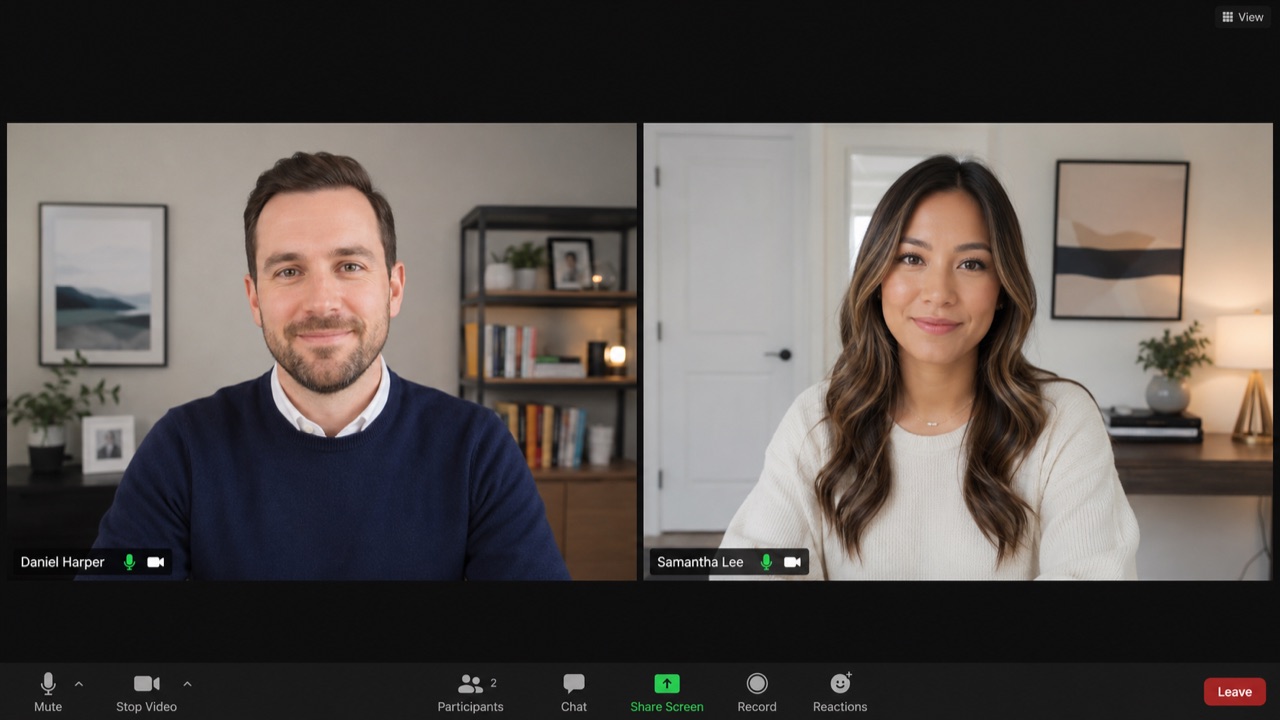
Оверлей не попадает в захват — ни в шаринге, ни в записи звонка.
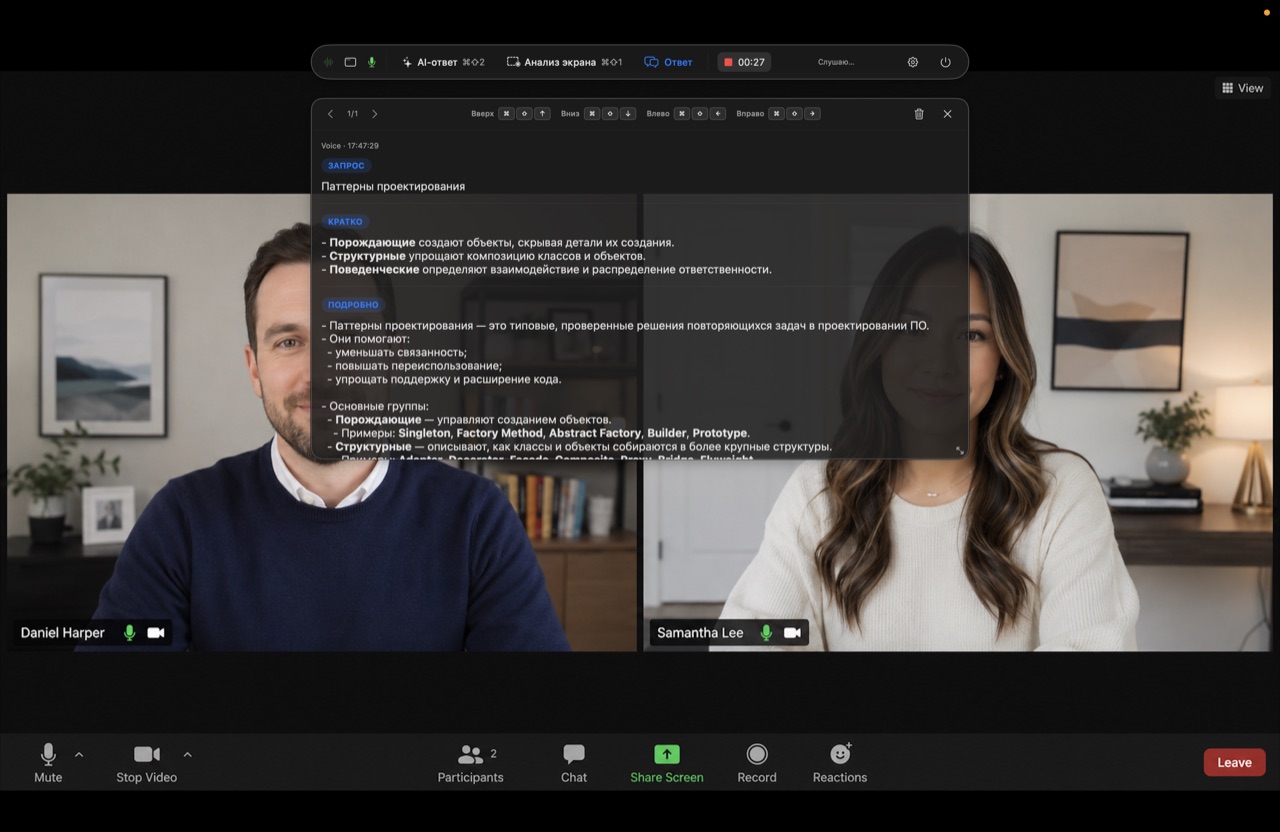
Тот же звонок — с тулбаром и панелью ответа поверх.
По хоткею — ассистент видит задачу на экране и возвращает готовый разбор: для алгоритма — подход, оценку сложности, код и краевые случаи; для system design — допущения по нагрузке, схему и узкое место; для готового кода — перечень проблем с правками. Тип задачи определяется сам, а если нужно — задайте режим явно.
Алгоритму нужен подход, код и оценка сложности. Код-ревью — перечень проблем от критичных к мелким, с правкой под каждой. Вопросу «что выведет этот код» — сам вывод, а не переписанный фрагмент. Выберите режим одним нажатием — и ответ придёт в той форме, которая нужна на этой секции интервью. Если не до этого — «Авто» определит тип сам.
Ревью функции get_user
SQL-инъекция — uid подставляется в запрос строкой
cur.execute("SELECT id, email FROM users WHERE id = ?", (uid,))Соединение не закрывается — дескрипторы текут на каждом вызове
with sqlite3.connect("app.db") as conn:SELECT * — тянет лишние колонки и ломается на миграции (косметика)
SELECT id, email FROM users
Выделите слово или фразу в ответе и нажмите «Показать подробнее» — под ответом появится короткая сводка именно по этому термину, не повторяя остальное. Быстро добить одну деталь, не листая весь ответ.
Канал в Go — это синхронизирующая очередь, реализованная в рантайме как hchan.
Внутри есть кольцевой буфер, очереди ожидания отправителей и получателей и мьютекс для защиты состояния.
Хранит элементы буферизованного канала по кругу: qcount — сколько занято, dataqsiz — размер, sendx / recvx — индексы записи и чтения.
Слушает системный звук звонка и микрофон; расшифровка речи видна на экране по мере звучания — вы всегда знаете, как понят вопрос. Ответ — меньше чем за секунду.
Распознавание заточено под IT-собеседования: названия технологий, паттерны и англицизмы в русской речи — Kubernetes, gRPC, token bucket — не искажаются.
Устный вопрос — «Запрос», «Кратко» для первых фраз и «Подробно». Код-ревью — сразу список проблем с правкой под каждой, без лишних разделов.
Одним хоткеем разбирает задачу с экрана. Режим можно задать явно: решить, провести код-ревью, предсказать вывод или спроектировать систему.
Оверлей помечен как скрытый от захвата — при демонстрации в Zoom, Meet и Teams его не видно. Обязательно проверьте у себя перед интервью.
Выделите любой фрагмент ответа — ассистент углубится именно по нему, не повторяя остальное.
Ответы с синтаксической подсветкой кода и Mermaid-схемами для архитектуры и потоков.
Задайте направление, стек, язык и стиль ответов — ассистент отвечает в вашем контексте: примеры и терминология из вашей области.
А ещё: глобальные горячие клавиши поверх любого приложения, настройка прозрачности и шрифта — и топовые модели ИИ, которые обновляются на нашей стороне без переустановки приложения.
Создайте аккаунт на сайте — сразу начислим 20 минут пробного баланса.
Установите приложение и войдите с тем же email и паролем, что и на сайте.
Прогоните на пробных минутах голосовой ответ и разбор экрана — до какой-либо оплаты.
Выберите пасс на 1, 3, 7 или 30 дней — оплата через YooKassa. Разовый платёж, без автосписаний.
Безопасные платежи и чеки. Возврат — по условиям оферты.
Инфраструктура и платежи в российском контуре.
Разовые пассы на день, неделю или месяц. Никаких автосписаний.
Начисляются после регистрации — попробуйте до покупки.
Разовый платёж за доступ на выбранный срок. Не подписка: без автосписаний и скрытых продлений.
Собеседование уже завтра
КупитьСкрининг и техничка на этой неделе
КупитьПолный цикл собеседований в компании
КупитьАктивный поиск по нескольким компаниям
КупитьВнутри срока — честное использование без счётчика минут. Новый пасс складывается с активным: купленные дни не сгорают.
macOS 26.3 или новее
Apple Silicon и Intel — универсальная сборка
Windows 10 (версия 2004) или новее · Windows 11
64-разрядная: x64 и ARM64
Ответы приходят с нашего сервера — нужен стабильный онлайн.
Чтобы слышать ваш голос и системный звук звонка.
Для разбора задачи со скриншота и скрытия окна от захвата.
Регистрация на interview-assistant.ru — вход по email и паролю.
Установка занимает пару минут. На macOS понадобится выдать два разрешения, на Windows — один раз подтвердить запуск в SmartScreen.
Скачайте и откройте DMG
Нажмите «Скачать DMG» и откройте загруженный файл.
Перетащите приложение в «Программы»
В открывшемся окне перетащите значок Interview Assistant в папку Applications.
Запустите и войдите
Откройте приложение и войдите по email и паролю от аккаунта на interview-assistant.ru.
Микрофон
Появится системный диалог — нажмите «Разрешить». Нужен, чтобы ассистент слышал ваш голос.
Запись экрана и системного звука
Откройте Системные настройки → «Конфиденциальность и безопасность» → «Запись экрана и системного звука», включите Interview Assistant и перезапустите приложение. Нужно для скриншота задачи, звука звонка и скрытия окна при шаринге.
Без этих разрешений ассистент не услышит вопрос и не увидит задачу — приложение само попросит их после первого входа.
Скачайте установщик
Файл вида Interview Assistant-…-setup.exe, есть версии для x64 и ARM64.
Разрешите запуск в SmartScreen
Windows покажет «Windows защитила ваш компьютер». Нажмите «Подробнее», затем «Выполнить в любом случае».
Пройдите установку и войдите
Следуйте шагам установщика, запустите приложение и войдите по email и паролю.
Почему Windows предупреждает при установке
SmartScreen показывает стандартное предупреждение для приложений от новых издателей. Это не означает, что с файлом что-то не так: скачивайте установщик только с interview-assistant.ru — и он тот же, что проверяем мы. Чтобы продолжить, нажмите «Подробнее» → «Выполнить в любом случае».
Если не работает микрофон: Параметры → Конфиденциальность и защита → Микрофон → включите «Разрешить классическим приложениям доступ к микрофону».
Приложение, которое во время видеозвонка транскрибирует речь интервьюера в реальном времени — вопрос виден на экране по мере того, как звучит, — и меньше чем за секунду даёт ответ: кратко и подробно. Плюс разбирает задачу со скриншота.
Окно ассистента исключено из захвата экрана — при шаринге в Zoom, Google Meet и Teams его не видно, подсказку видите только вы. Программы для звонков и версии ОС различаются, поэтому настоятельно рекомендуем перед собеседованием провести тестовый звонок и убедиться, что именно в вашей программе окно ассистента не попадает в демонстрацию.
Окно ассистента не попадает в шаринг экрана и запись звонка (но проверьте это у себя заранее). Транскрипция видна ещё до того, как интервьюер договорил, ответ появляется меньше чем за секунду, а раздел «Кратко» даёт тезисы, с которых можно начать говорить сразу — без подозрительных пауз.
Транскрибация идёт в реальном времени: расшифровка речи интервьюера появляется на экране по мере звучания, и вы всегда видите, как понят вопрос. Распознавание заточено под технические собеседования — названия технологий, паттерны и англицизмы в русской речи (Kubernetes, gRPC, token bucket) не искажаются.
Перед разбором экрана можно указать, что за задача: «Решить задачу» вернёт подход, код, оценку сложности и краевые случаи; «Код ревью» — список проблем от критичных к косметическим, с правкой под каждой; «Что выведет код» — точный вывод и объяснение, почему именно такой; «Систем-дизайн» — допущения по нагрузке, схему и узкое место. Режим «Авто» определяет тип задачи сам — это поведение по умолчанию. Переключение горячей клавишей ⌘⇧M, не выходя из звонка.
Да. В настройках задаётся персональный контекст: направление (бэкенд, фронтенд, DevOps, data), ваш стек, язык и стиль ответов. Ассистент учитывает его в каждом ответе — примеры и терминология будут из вашей области.
С любыми. Ассистент не подключается к звонку, а слушает системный звук компьютера, поэтому работает поверх Zoom, Google Meet, Teams и любых других платформ.
Под капотом — топовые модели ИИ последнего поколения. Мы обновляем их на своей стороне, поэтому вы всегда работаете с самой свежей моделью без переустановки приложения.
Разовые пассы: 1 день — 399 ₽, 3 дня — 799 ₽, 7 дней — 1 490 ₽, 30 дней — 2 790 ₽. Внутри срока пользуетесь без счётчика минут; это не подписка — никаких автосписаний. После регистрации — 20 бесплатных пробных минут.
Скачайте .dmg, откройте его и перетащите приложение в «Программы». При первом запуске приложение попросит доступ к микрофону и к записи экрана — их нужно разрешить (macOS откроет «Системные настройки → Конфиденциальность»), иначе ассистент не сможет слышать вопрос и разбирать задачу с экрана. После этого войдите с тем же email и паролем, что и на сайте.
Доступ к микрофону (чтобы слышать ваш голос и системный звук звонка) и к записи экрана (для разбора задачи со скриншота). Приложение само предложит открыть нужный раздел настроек; после выдачи разрешений перезапустите его.
Собеседование Python: вопросы с ответами, типы и изменяемость, GIL, генераторы, декораторы, asyncio, MRO, задачи с решениями и план подготовки для backend-разработчика.
Собеседование Java: вопросы на junior, middle и senior с ответами — Java Core, HashMap, многопоточность, JVM и GC, Spring, SQL и JPA, задачи и план подготовки.
Вопросы по безопасности веб-приложений на собеседовании: OWASP Top 10, SQL-инъекции, XSS, CSRF, аутентификация и сессии, хранение паролей и секретов, и как отвечать на них уверенно.
Зарегистрируйтесь, получите 20 бесплатных минут и скачайте приложение. Без подписки.
При первом запуске разрешите доступ к микрофону и записи экрана — без них ассистент не сможет слышать вопрос и разбирать задачу.